
ゲームが完成したので、Google Playに登録してみようと思います。
これはその時の作業の備忘録です。
テスト要件の概要
登録には25ドルかかります。
またテストをクリアしないと一般公開することはできません。
個人用デベロッパー アカウントを新規に作成した場合は、20 人以上のテスターが 14 日以上連続でオプトインしてアプリのクローズド テストを実施する必要があります。
これらの条件を満たしている場合は、Google Play Console のダッシュボードから製品版へのアクセスを申請し、最終的に Google Play でアプリを配信できるようになります。
申請時には、アプリ、テストプロセス、製品版の準備状況を把握するため、いくつかの質問に回答していただく必要があります。
https://support.google.com/googleplay/android-developer/answer/14151465?hl=ja
Google Play Developer アカウントの作成
Google Play Console にアクセスします。

アクセス時Googleアカウントにログインしていれば連携されます。
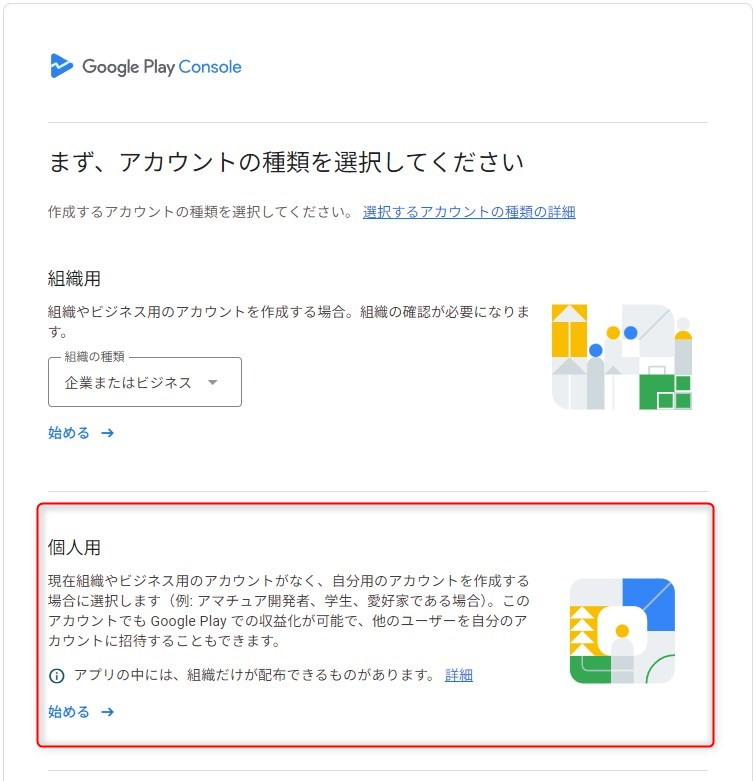
初めてのログインの場合、以下の画面がでます。今回は個人での登録をしようと思っているので個人用で始めます。
企業や組織でやる場合は、組織用でやるとよいかと思います。その場合は個人のGoogleアカウントではなくその団体で用意したビジネス用のGoogleアカウントを推奨します。
デベロッパーアカウントを作成する際に必要なもの
- Google Playに表示するデベロッパープロフィールのメールアドレス
- Google向けの連絡先の電話番号とメールアドレス
- 登録料25ドル
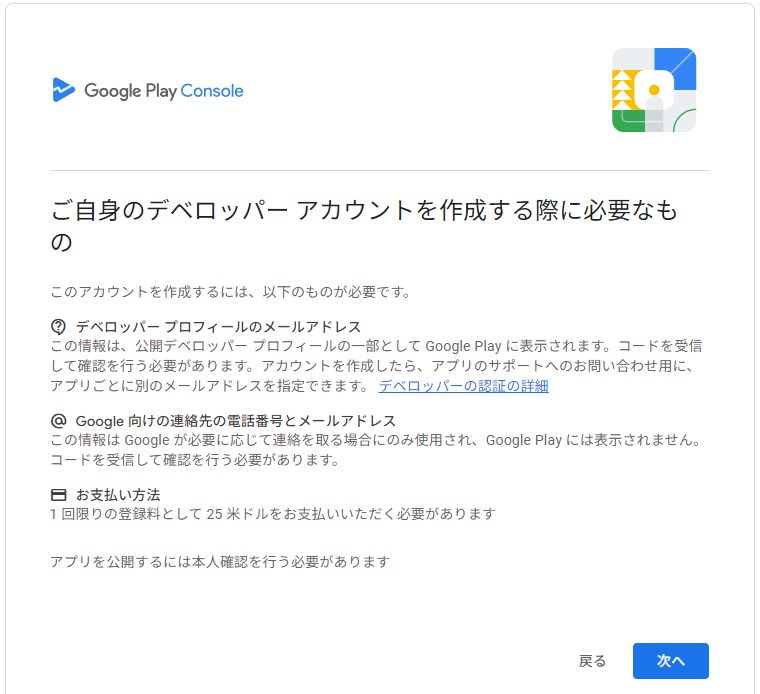
あとは説明通りに進めて最後に25ドルの支払いがあります。
Google Play Consoleにログイン
支払いが終わるとコンソールに入るので本人確認を行う。本人確認は顔写真付きの住所がわかる身分証明書(運転免許証など)が必要になります。
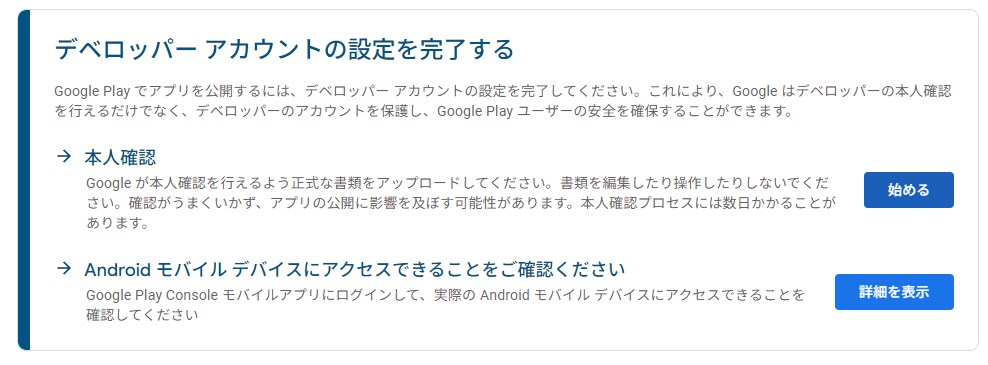
Consoleトップ画面の下部にアプリを作成新しいリリース用のページが作成されます。

ゲームの公開手順
2023 年 11 月 13 日以降に個人アカウントを作成したデベロッパーは、Google Play でアプリを公開して配信する前に、テスト要件に沿ってアプリをテストする必要があります。デベロッパーがこれらの要件を満たすまでは、Google Play Console の一部の機能、たとえば製品版(リリース >製品版)や事前登録(リリース >テスト >事前登録)は無効化された状態になります。
https://support.google.com/googleplay/android-developer/answer/14151465
つまり、ちゃんとテストしないと製品版として登録できませんってことですね。かなりめんどくさいですね。
内部テスト
内部テスト版リリースの作成
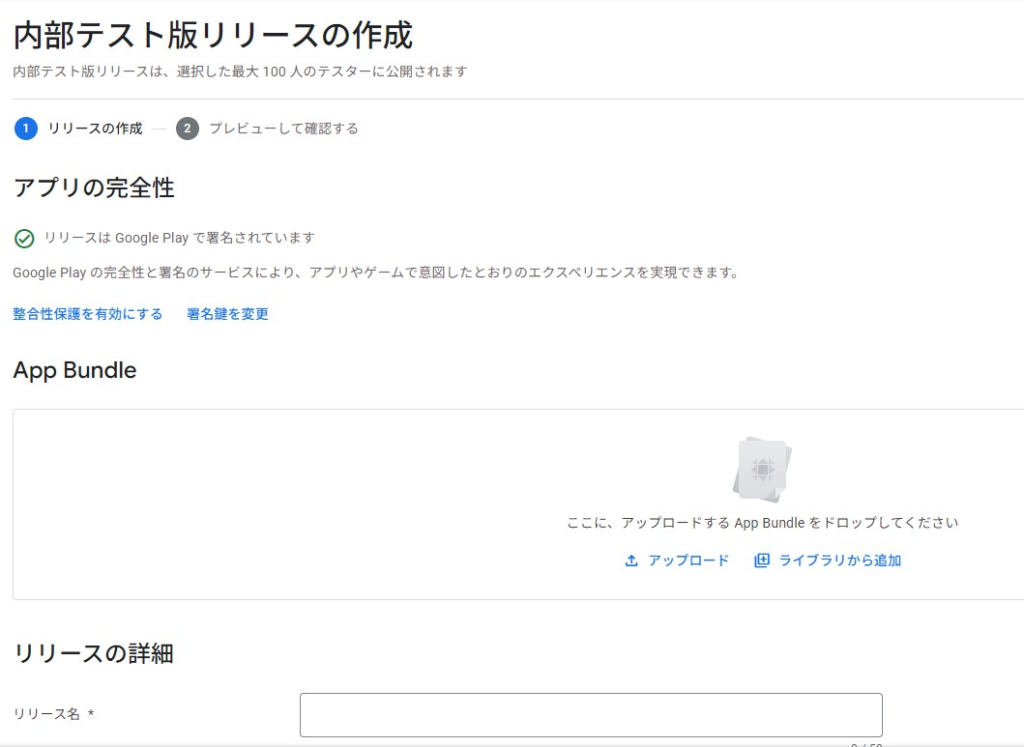
App Bundleのアップロードにリリースするアプリをセットしますが、これはapkファイルではなくaabファイルというリリース用のふぁいるになります。
アップロードするファイル形式はaabファイルにする必要があります。
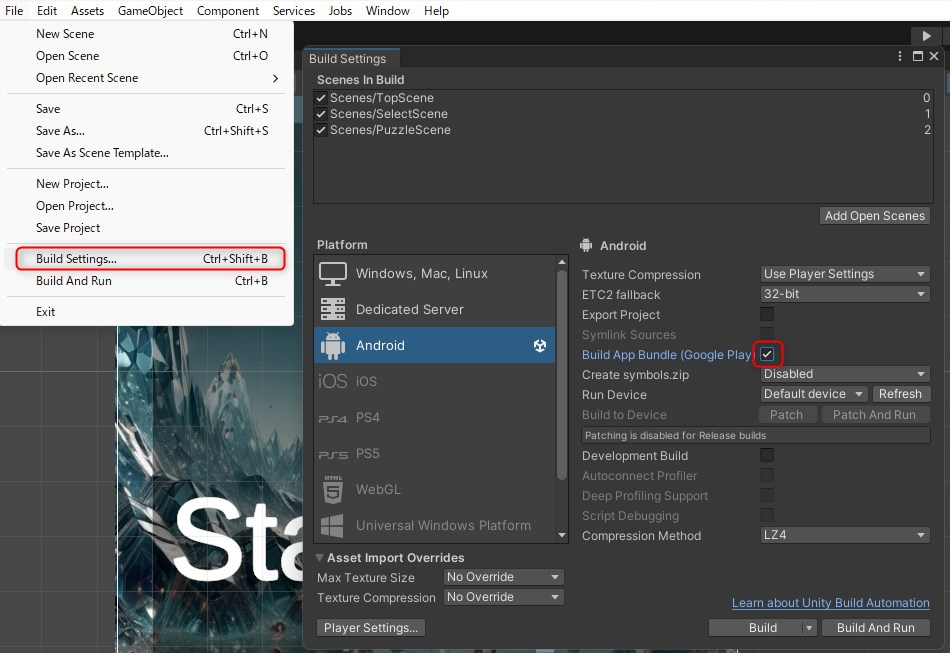
aabファイルの作り方
「File」->「Build Settings」->「Build App Bundle (Google Play)」を有効にし、Buildすればaabファイルが出力されます。
aab出力時の警告
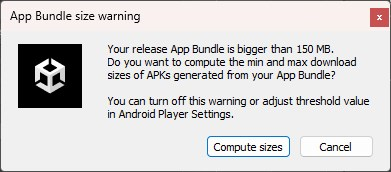
Your release App Bundle is bigger than 150 MB.
Do you want to compute the min and max download sizes of APKs generated from your App Bundle?You can turn off this warning or adjust threshold value in Android Player Settings.
どうやら150MBを超えてしまっていますよ。ってエラーがでています。これはエラーっていうより警告ですね。
aabファイルは出力されました。211MBありました。動画や音声ファイルが影響しているのでしょうね。
アップロードエラー(著名)
試しにアップロードしてみました。そしたらこんなエラー

アップロードされた APK または Android App Bundle がデバッグモードで署名されています。APK または Android App Bundle はリリースモードで署名する必要があります。詳しくは、署名についての説明をご覧ください。
著名を設定します。
「Edit」->「Project Settings」->「Player」->「Android」->「Publishing Settings」->「Keystore Manager」->「Create New」->「AnyWhere」
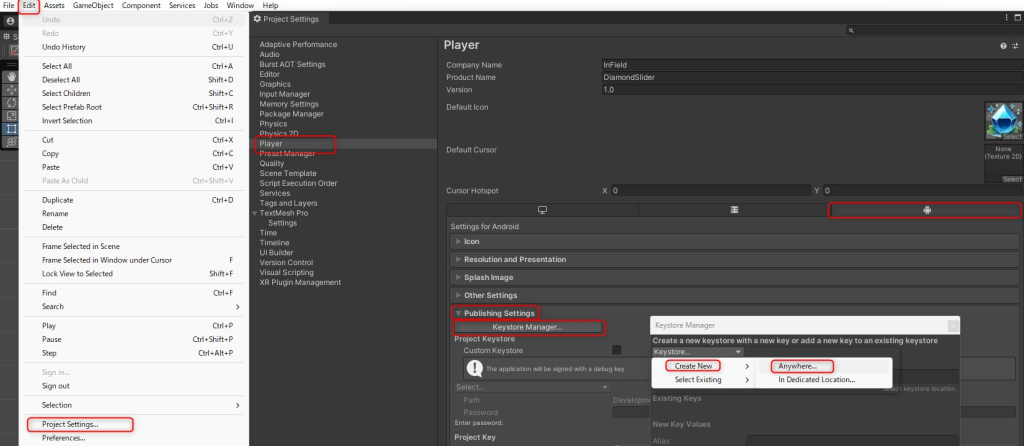
これでキーを作成して再ビルドします。
アップロードエラー(容量超過)

App Bundle の一部の機能モジュールが圧縮ダウンロード サイズの上限(200 MB)を超えています。モジュール base のサイズを小さくしてください。
とでました。200MBを超えてしまっていますからね。それにしても200MBって少ないですね。
Play Asset Delivery(PAD)を使うことで本体とAsset(動画や音楽)を分けることができ、モジュールbaseの容量を少なくすることができるようです。起動時にダウンロードしてくるイメージでしょうか。
気になる方はリンクを貼っておきます。
今回、私が作成したアプリはそんなリッチなものではないので、音楽を2曲削って200MB以内に収めました。
リリースノートの記載
アップロードに成功したらリリースノートを記載します。
最初のリリースノートですからね。アプリの内容を軽く説明入れておけばよいかと思います。
以下は例です。
<ja-JP>
リリースノート: DiamondSlider v1.0

リリース日
2024年10月9日
リリースバージョン
v1.0.0

概要
宝石の落ちモノパズルを新規作成しました。
同じ宝石を隣接することで、宝石が消え得点が入ります。

ユーザーフィードバックを元に、さらなる改善を行います。

</ja-JP>
本人確認が終わればあとはテスターを選択して内部テストの開始です。
アプリ公開時のエラー
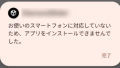
以下のエラーがでました。
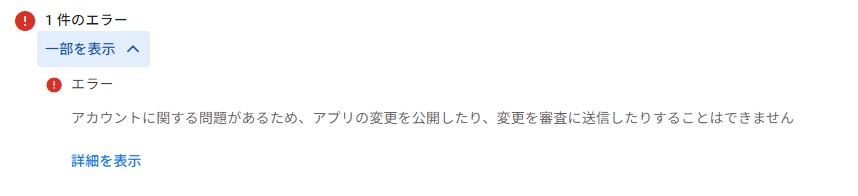
本人確認が完了していないため、アカウントに問題があるようですね。審査が終わるのを待つしかないです。
テスターの選択
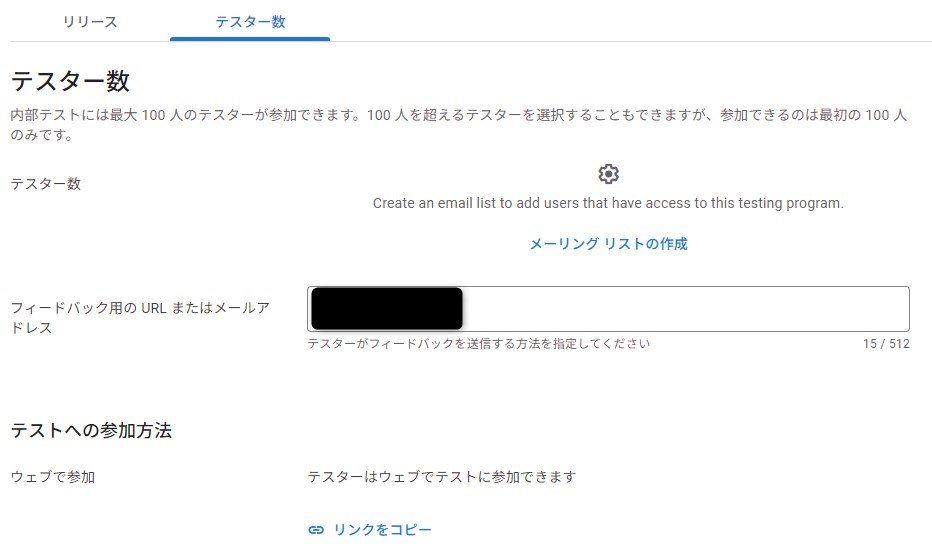
メーリングリストを作成し、テストの対象者を設定します。
メーリングリストで選択したユーザーに「リンクをコピー」からリンクを渡します。
テスターとしてメーリングリストに入っていないユーザーにリンクを渡してもアクセスできません。
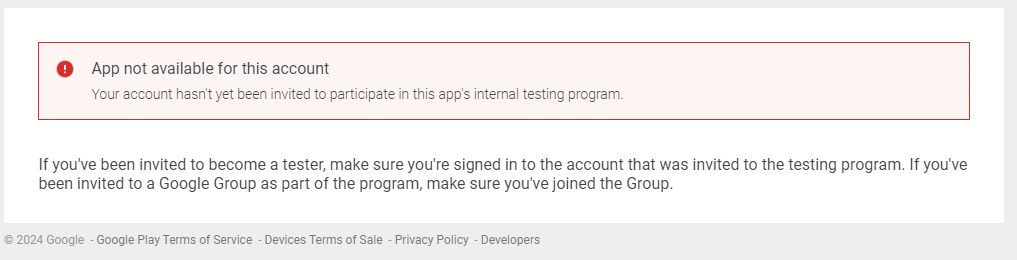
メーリングリストに設定されているユーザーでGoogleにログインし、アクセスすると
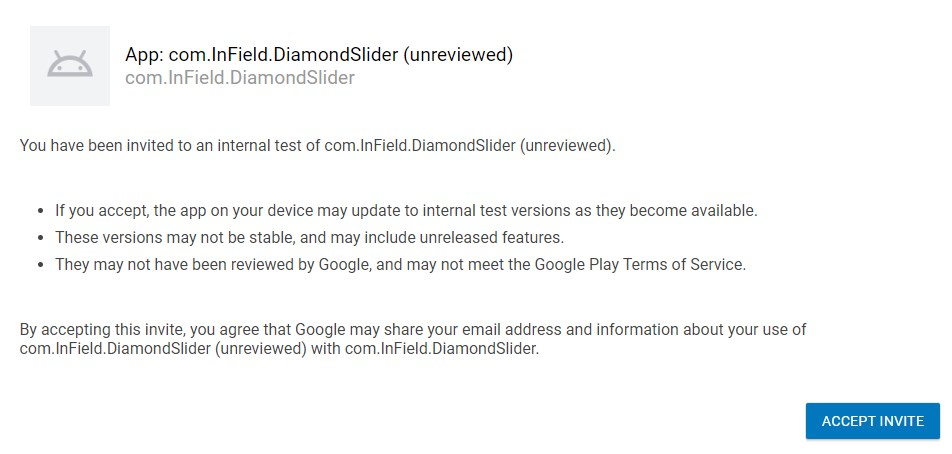
あなた内部テストに招待されましたよ。
- 承諾した場合、デバイス上のアプリはこの未承認バージョンに更新される可能性があります。
- これらのバージョンは安定していない可能性があり、未発表の機能が含まれている可能性があります。
- Googleによるレビューを受けていない可能性があり、Google Playの利用規約に準拠していない可能性があります。
ってなことが書いてあります。
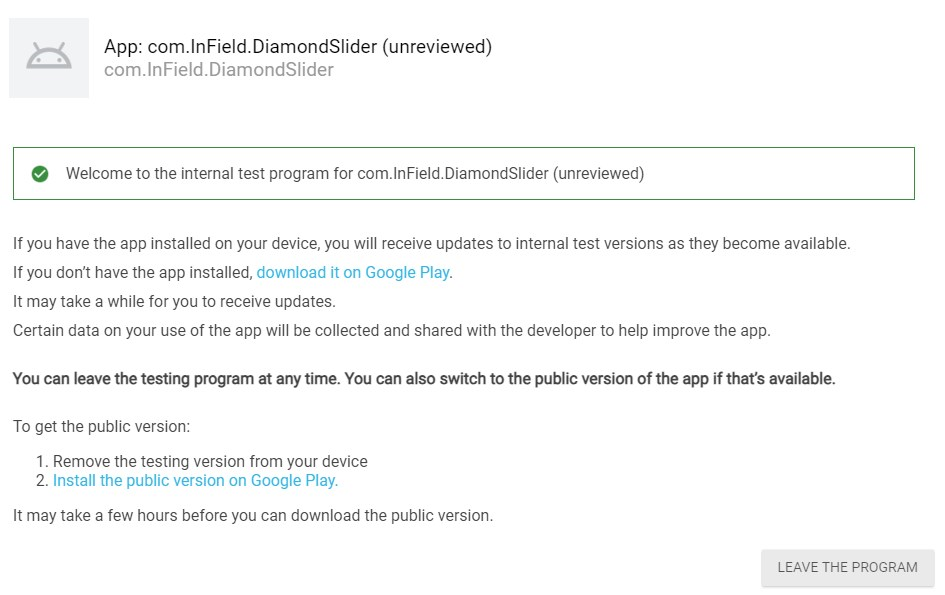
「download it on Google Play」をクリックするとGoogle Playのアプリのページに移動します。
そこでインストールすれば内部テストが進みます。
とりあえずここまでです。内部テスト完了後続きを書きます。
(おまけ)リリース前レポート
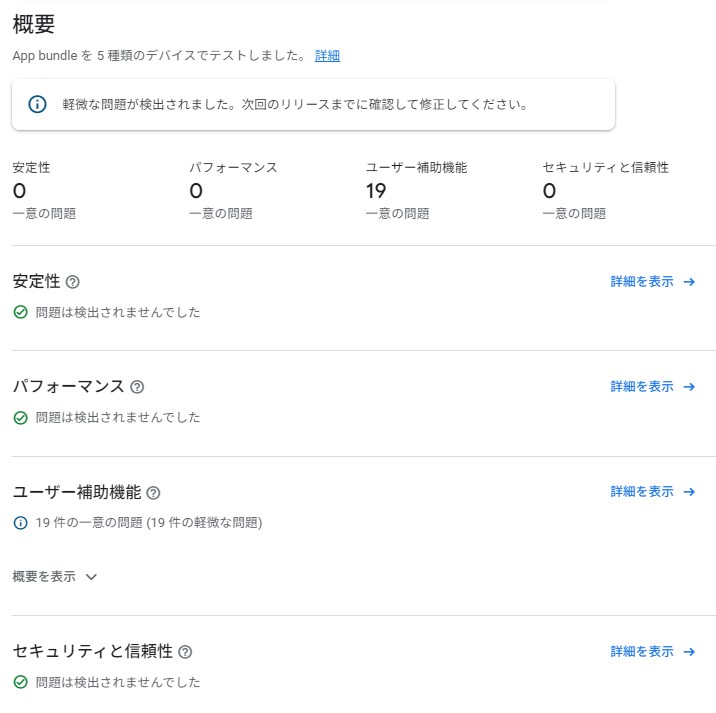
リリース前レポートを実行したらどうやらGoogleの方でも5機種でテストをやってくれているみたいです。
19個の軽微な問題ってことでが、「詳細を表示」で細かい内容が載っていました。
私の場合は、Google Adsで表示される広告の「文字が小さい」とか「×がちいさい」とかでした。
それってどうやって直すんだろう・・・。
コメント