
シーンを遷移するときに画面が瞬時に切り替わります。シーン遷移するときにエフェクトなどを入れたいなと思い、調べたところ下記の記事を発見しました。
tsubaki_t1様のFadeCamera2を使わせていただこうかと思います。
FadeCamera2をプロジェクトへのインポート
FadeCamera2はGitHubの以下のアドレスにあります。
リンク先のFadeCamera2.unitypackageをダウンロードしておきます。
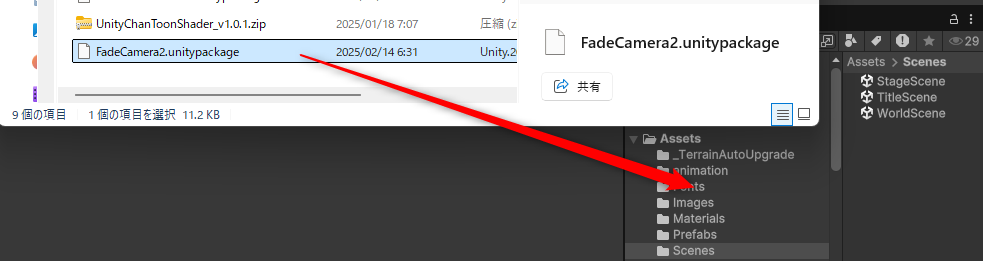
ダウンロードしたファイルをドラッグ&ドロップでUnityプロジェクトへインポートします。
importボタンを押して、インポートします。
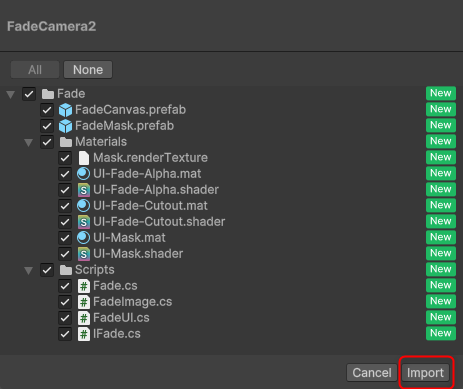
フェードイン/フェードアウトを実装
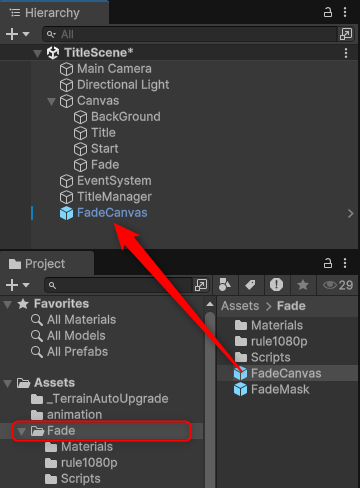
実装は簡単、インポートした中にあるFadeCanvasという名前のPrefabをHierarchyにもっていくだけ
InspectorのCutout Rangeを変更することでフェードイン/フェードアウトができるようです。
プログラムに実装してみる
Scriptを確認したところFadeというスクリプトにFadeInとFadeOutというのが用意されているのでこれを使っていきます。
遷移元のシーンでFadeInを呼び出します。
using UnityEngine;
using UnityEngine.SceneManagement;

public class TitleScript : MonoBehaviour
{
    [SerializeField] GameObject FadeObject;

    private void OnAttack()
    {
        Debug.Log("OnAttack");
        CallScene();
    }

    private void CallScene()
    {
        //Fadeを取得し、FadeInする
        Fade fade = FadeObject.GetComponent<Fade>();
        fade.FadeIn(1f, () => {
            //FadeInが終わった後に呼び出される
            SceneManager.LoadScene("StageScene");
        });
    }
}
以下のように書いても同じです。
private void CallScene()
{
    //Fadeを取得
    Fade fade = FadeObject.GetComponent<Fade>();
    fade.FadeIn(1f, ChangeScene);        //フェードインが終わった後にChangeSceneを呼ぶ
}

private void ChangeScene()
{
    SceneManager.LoadScene("StageScene");
}
遷移先ではFadeOutさせます。どうやらFadeのスクリプトは、実行時強制的にCutout Rangeが0になってしまいます。これをどうにかしようと思いFadeのScriptを修正しました。
public class Fade : MonoBehaviour
{
	IFade fade;

    //追加したプロパティ ここから---->
	public float FadeRange
	{
		get {
			return fade.Range;
		}
		set {
			cutoutRange = value;
			fade.Range = cutoutRange;
		}
	}
        //<---- ここまで

	void Start ()
	{
		Init ();
		fade.Range = cutoutRange;
	}
・・・
それでは遷移先を以下のようにしました。
using UnityEngine;

public class StageScript : MonoBehaviour
{
    [SerializeField] GameObject FadeObject;

    private Fade fade;

    void Awake()
    {
        fade = FadeObject.GetComponent<Fade>();
        //Fadeにする
        fade.FadeRange = 1f;
    }

    // Start is called once before the first execution of Update after the MonoBehaviour is created
    void Start()
    {
        //1秒でFadeOutする
        fade.FadeOut(1f);
    }
}
遷移先もFadeCanvasをHierarchyに入れてセットします。以下のようになりました。
ルール画像
ルール画像を利用することでいろんなアニメーション(トランジション)ができるように作られています。素晴らしいですね。
トランジションを行うためのルール画像が必要になるのでそれを用意します。
ルール画像は下記のサイト様のものを使わせていただきます。

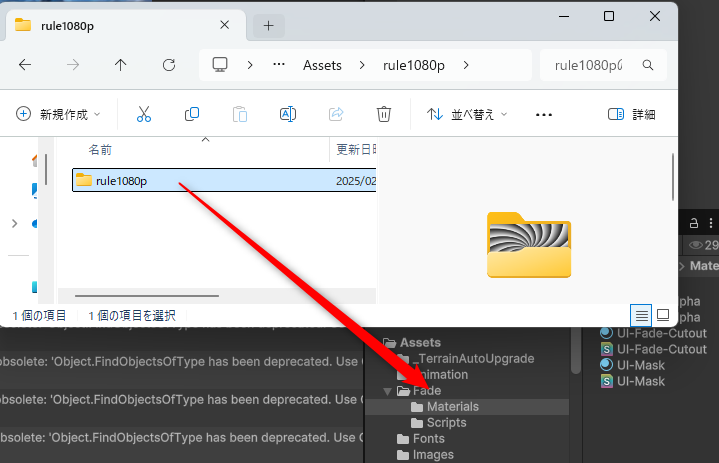
このルール画像もドラッグ&ドロップでUnityプロジェクトへインポートします。
インポートした画像の設定を変更します。
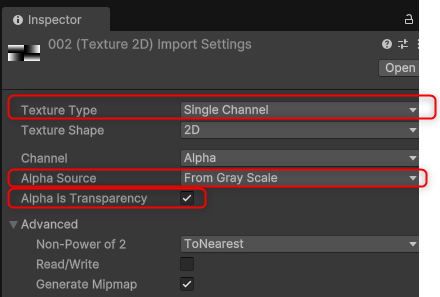
設定した画像をFadeImageのMask Textureにセットします。
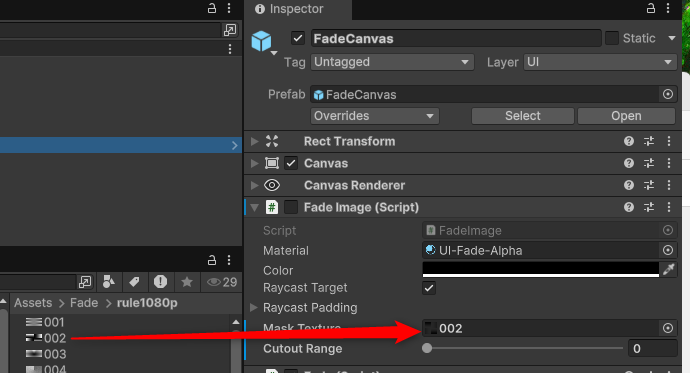
以下のようになりました。
Hierarchyに置いてやりましたが、もし一度切り替わったらしばらく使わないのであればPrefab化されているので都度、InstantiateしてFadeIn、FadeOutしてDestoryするのもいいですね。


コメント