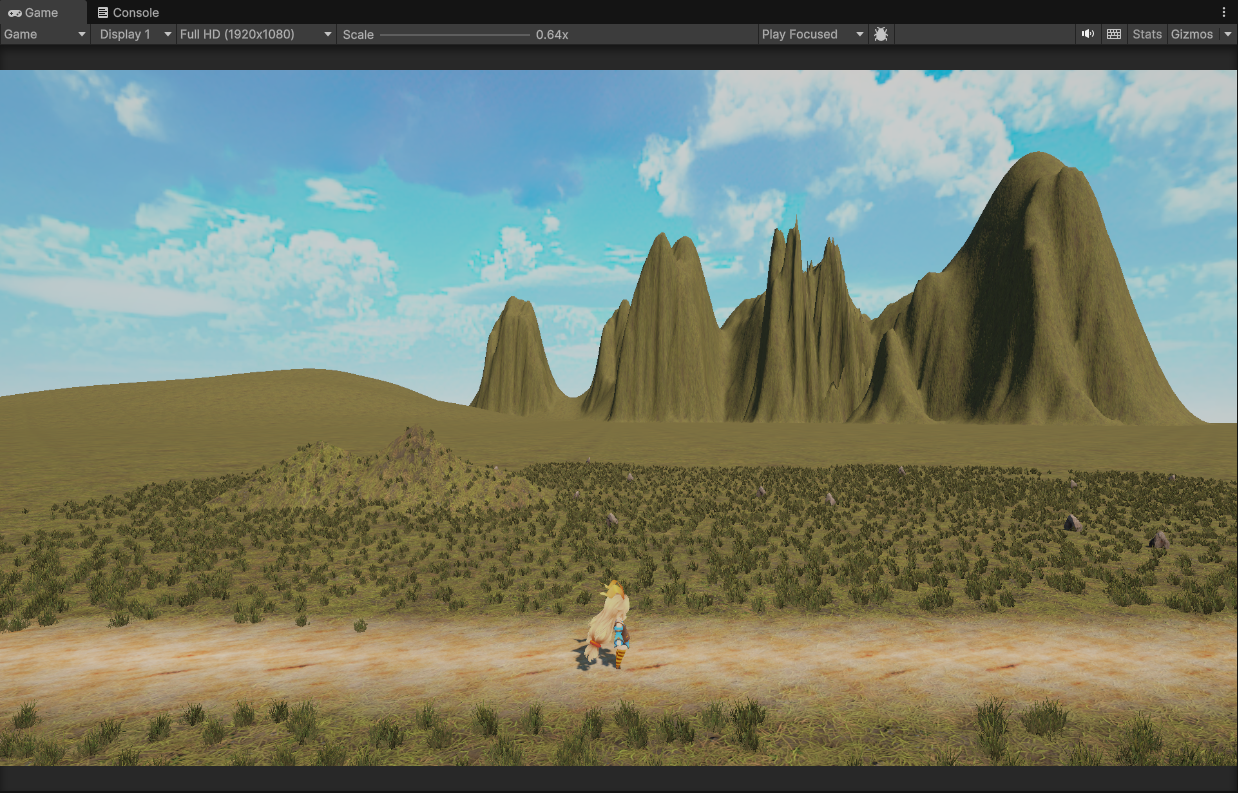
前回の続きからやっていこうと思います。
山や丘を作っていく
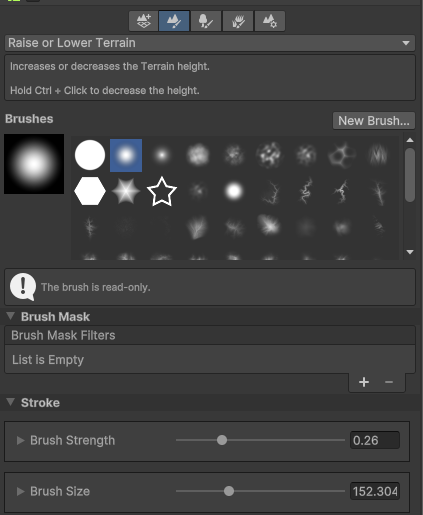
- Raise or Lower Terrain・・・Terrain タイルの高さを変更できます。
- Set Height・・・Terrain のエリアの高さを特定の値に調整します。
- Stamp Terrain・・・ブラシの形を型押しします。
- Smooth Height・・・マップを滑らかにする
主に使うのはこのくらいですかね。ほかのものはDetailを細かく作りこむために使うものと思います。あまりやりすぎるとポリゴン数が増えてアプリが重くなるので注意です。
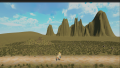
こんな感じにしました。とても雑。今はざっくり作って、後半作りこみで綺麗にしていきます。
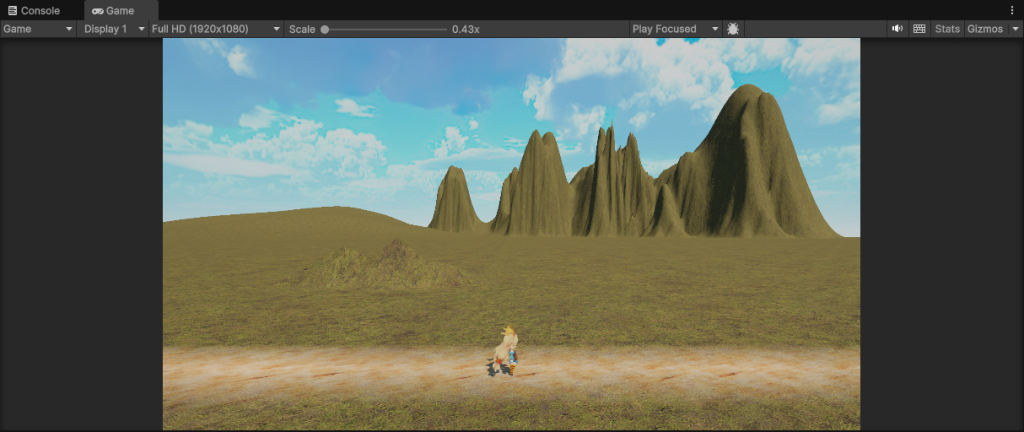
あまり、作りこみをやりすぎるとそれだけでとても時間を取られます。個人的には、まず全体の流れを作っておいて、詳細を詰めていくほうがいいと思います。じゃないとモチベーションが続かない・・・。
たとえば、山を頑張って作って、ゲーム開発が進み動かしてみたら、重すぎてカクカクした。軽くするために背景を2Dの絵に差し替えるってなると、がんばって山を作った時間を捨てることになります。
木や石をおく
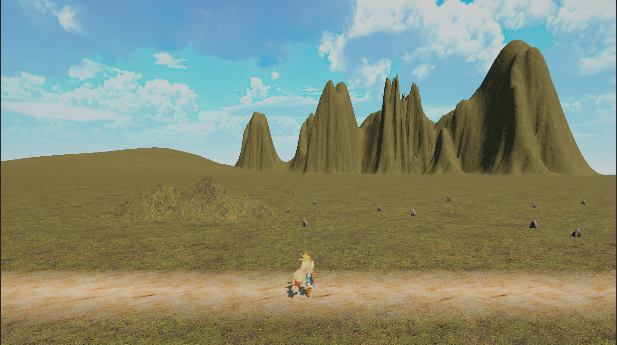
それでは石を置いてみようと思います。
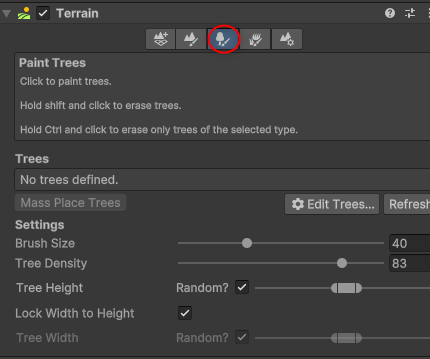
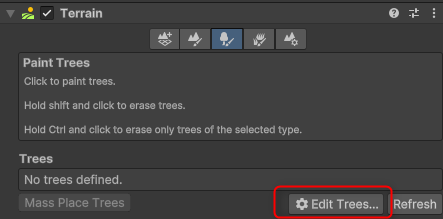
Edit Treeをクリックして「Add Tree」を選択します。
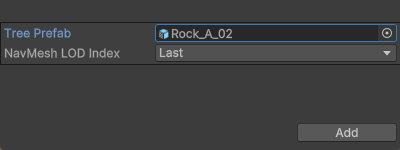
置きたいPrefab(石とか木)を選んでAddを押します。
あとはSceneビューでクリックするとクリックしたところに石とか木が置かれます。
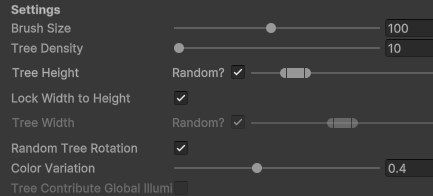
- Brush Size・・・ブラシの範囲のサイズ、木を置く範囲
- Tree Denstiny・・・木の密度。大きいと範囲の中で密集する。
- Tree Height・・・木の高さ
- Lock Width to Height・・・岩の幅や高さ
- Random Tree Rotation・・・木の回転をランダムにする
- Color Variation・・・色のバリエーション
草を生やす
草を生やしてみます。
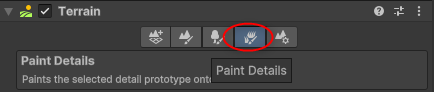
Detail Mesh(メッシュ)もしくは、Grass Texture(テクスチャ)を加えます。
簡単に言えば3DのPrefab化した草をいれるか、2Dのテクスチャ画像を入れるかです。
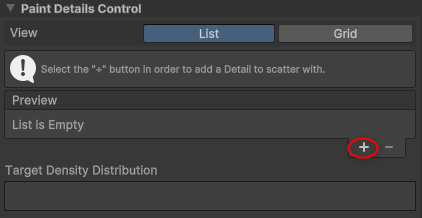
今回は、Detail Meshを追加してみようと思います。
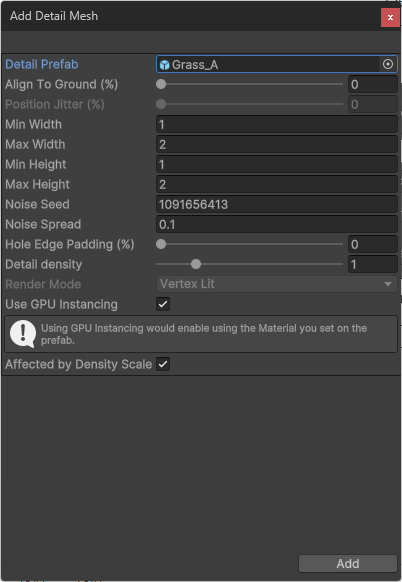
これをブラシで書いてみました
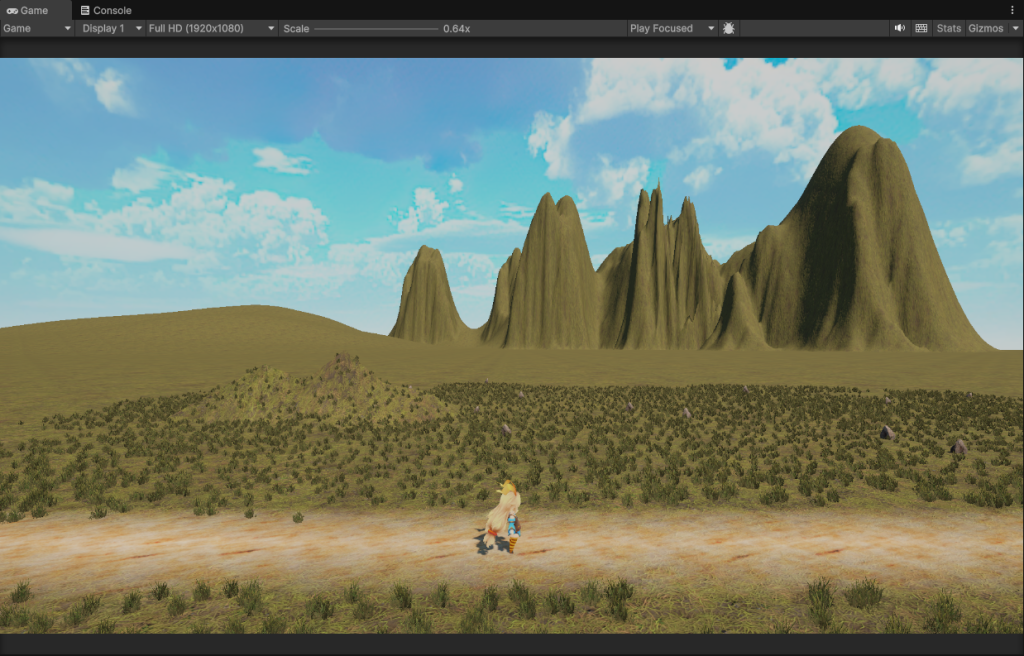
こんな感じ、ん~ダサい。ダサすぎる
まあ、これらを駆使してマップを作成します。
綺麗にかっこよく作りたいですが、今は大まかに作っておいて後でじっくり取り掛かりたいと思います。

コメント